



Macnyts forum er populært blandt mange brugere og det med god grund.
Macnyts forum er fyldt med hjælpsomme brugere, der er interesseret i,
at give en hjælpene hånd og tage en god diskussion/dialog med dig.
Som gæst kan du dog kun læse indholdet i Macnyts forum.
For, at deltage aktivt i diskussionerne skal du have oprettet en profil og være logget ind.
Har du allerede en profil så login her.

563
29
 MichaelCorfitsen
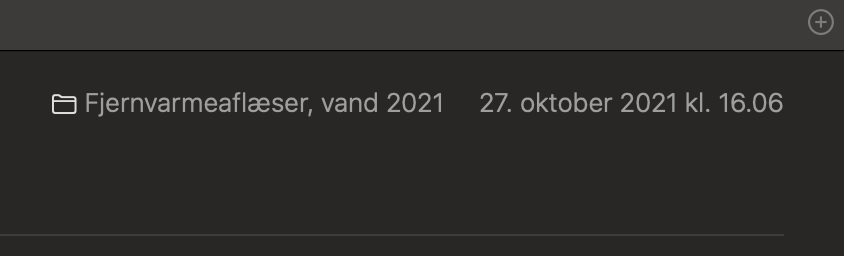
I mail har jeg rigtig mange postkasser . Jeg skal finde mails med emne "Montering af forbrugsmålere (vand)", jeg søger i "søg" og finder 8 mails og der refereres til postkassen "Fjernvarmeaflæser, vand 2021" - se billed. Men der vises ikke stien til denne postkasse, og jeg har ledt som ..... men kan ikke finde postkassen som jo må være der (jeg har ideer om, hvorunder den kunne være). Er der en måde at se/finde stien på - jeg har ikke kunne finde svar på nettet.

3433
523
Jeg tror vi skal have flere oplysninger.
Hvis jeg søger, så har mine resultater formatet:

Der er iCloud konto navnet og Indbakke mappe navnet.
Dit ikon viser en lokal postkasse på din Mac.
Hos mig vises ikonet ikke ved søgning
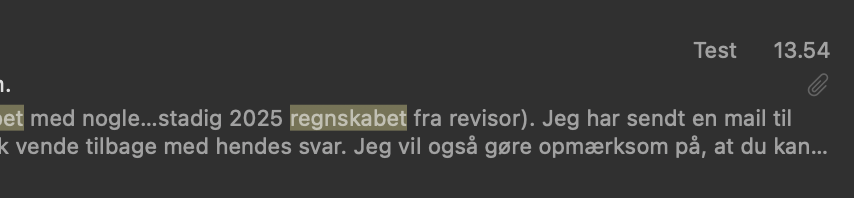
Her er Test en lokal postkasse på min Mac.
Men hvis jeg laver en undermappe, finder en søgning i alle postkasser den ikke. Kun hvis jeg står i undermappen og søger

Det er så ikke så svært at vide, hvor den er placeret, men jeg syntes det må være en fejl at undermapper ikke gennemsøges ved en global søgning. Måske der er indstilling. 🤔

5212
532
Du kan se navnet på den mailbox, som mailen ligger i, hvis du laver en søgning på et nøgleord i mailen, som du har gjort.
Hvis visning i Mail ellers er indstillet som hos mig, kan du se det ude til højre som her:

Under "Inbox" vil du kunne se, hvilken mail-mappe den ligger i, og så kan du åbne den pågældende mail-mappe ude til venstre i Mail's hovedvindue.
Hvis du skal have fysisk fat i mailen, skal du hente den via Alt-Gå i Finder, åbne Bibliotek og så grave dig ind til den korrekte mappe.
3433
523
Tonny Freimanis skrev:Du kan se navnet på den mailbox, som mailen ligger i, hvis du laver en søgning på et nøgleord i mailen, som du har gjort.
Hvis visning i Mail ellers er indstillet som hos mig, kan du se det ude til højre som her:
Under "Inbox" vil du kunne se, hvilken mail-mappe den ligger i, og så kan du åbne den pågældende mail-mappe ude til venstre i Mail's hovedvindue.
Hvis du skal have fysisk fat i mailen, skal du hente den via Alt-Gå i Finder, åbne Bibliotek og så grave dig ind til den korrekte mappe.
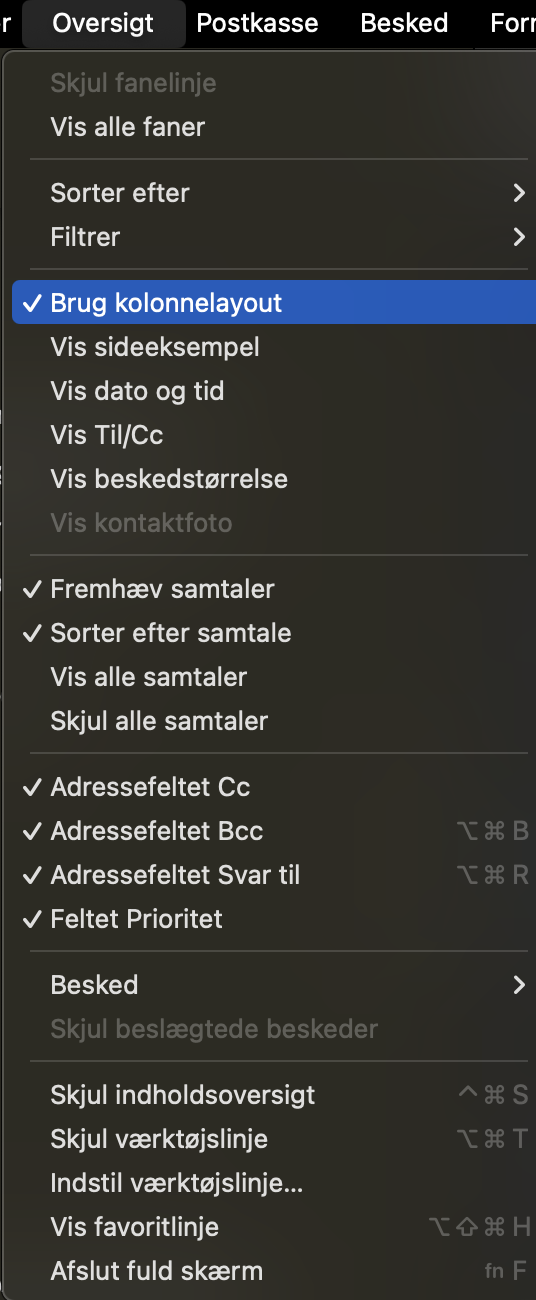
Ja, det er et godt forslag. Det er kolonne layout:
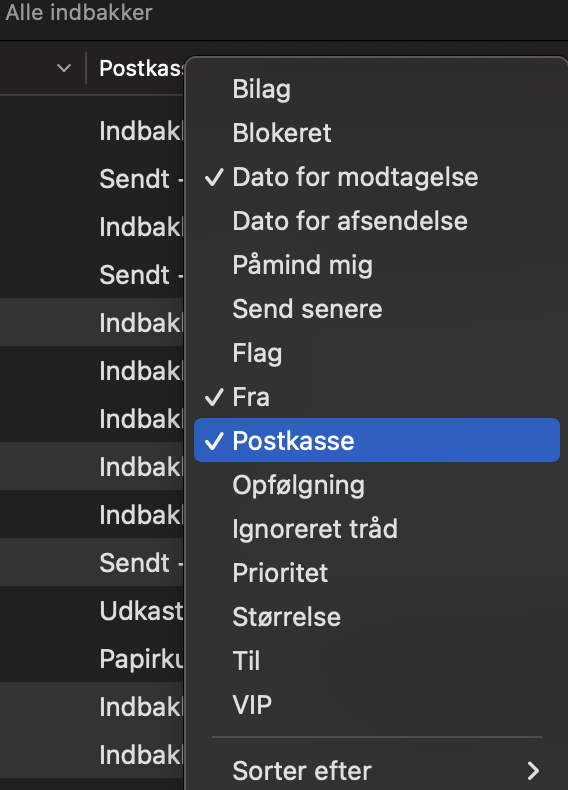
Og man kan vælge, hvilke kolonner der skal vises, ved at højreklikke på overskriftslinjen.
563
29
Jo, det er sådan set også det jeg gør, men det giver kun den aktuelle postkasse hvori mails ligger (altså underpostkasse). Jeg får ikke oplyst stien dertil.
3433
523
MichaelCorfitsen skrev:Jo, det er sådan set også det jeg gør, men det giver kun den aktuelle postkasse hvori mails ligger (altså underpostkasse). Jeg får ikke oplyst stien dertil.
Vi er i tvivl om, hvad du gør. Kan du ikke forklare det detaljeret? Som du kan se på mit skærmbillede, er mappen angivet før postkassen og i kolonneformat og jeg ved ikke hvor meget mere sti du ønsker.
Men som tidligere nævnt, så finder en søgning ikke mails i en mappe i en lokal postkasse, når jeg søger i alle postkasser, hvilket virker forkert.
5212
532
Nu har jeg prøvet at lege lidt mere dikketiv på nettet, og det foreløbige resultat er, at Apple har fjernet sti-funktionen som sådan, men at det skulle kunne lade sig gøre ved at bruge Mail's Help-menu:
Åbn Help-menuen i Mail.
Indtast navnet på den e-mail, der søges efter.
Hold markøren over søgeresultatet; så vises stien.
Det påstås i hvert fald her.
Jeg kan dog ikke få det til at virke i High Sierra, da der slet ikke kommer nogen søgeresultater på, når jeg søger på navnet på en specifik mail,. De eneste søgeresultater, der dukker op, er hjælpetekster til brug af Mail, så måske er det kun muligt i nyere macOS'er.
Her er fire AI-forslag, inkl ovennævnte:
—
Method 1: Using the Search/Help Menu (Fastest)
Open the Mail app on your Mac.
Click on the Help menu in the top menu bar.
Type the name or subject of the email in the search field.
The search results will show the email and, in many cases, display the folder path to the email.
Method 2: Check Message Header
Locate the email in your list.
Double-click the email to open it in a separate window.
The folder location is often shown at the top of the message window, sometimes indicated by a small folder icon, revealing where it is stored.
Method 3: Show Sidebar and Search
Ensure the sidebar is visible by choosing View > Show Sidebar (or Control-Command-S).
Search for your email in the top right search bar.
Once found, examine the mailbox column (if column view is enabled) to identify the containing folder.
Method 4: File Path on Disk (Advanced)
If you need the actual file path on your Mac's hard drive:
Open Finder.
Press Shift-Command-G to open the "Go to Folder" prompt.
Type: ~/Library/Mail/V and press Enter (the number after V varies by macOS version, e.g., V10, V11).
Your emails are stored in .emlx files within these subfolders.
—
Grunden til, at man ikke længere kan se stien, skyldes jo nok, at Library blev gjort usynlig for bruger og Finder, så ikke-autoriserede personer nemt kan komme ind til brugerens data. Men derfor er det da alligevel irriterende.
5212
532
Mere AI:
—
Use the "Move To" Context Menu
Right-click (or Control-click) on the email.
Select Move To in the menu.
The submenu will show the folder hierarchy, with the current folder highlighted.
—
Den kan jeg sjovt nok heller ikke få til at virker i High Sierra
Men konklusionen er, at der ikke længere findes en direkte metode til at vise stien hen til en bestemt e-mail. Det nærmeste man kommer, er den mappe, e-mailen ligger i, hvis man åbner den ved at klikke på den en enkelt gang, når man har fundet den ved at søge på den med Mails søgefunktion; så vises den mappe, som e-mailen ligger i med en mappe-ikon og mappens navn lige til venstre for e-mailens dato.
Men desværre er der ikke nogen mulighed for at gå baglæns i stien i selve Mail. Her er du så nødt til at finde den pågældende mappe ved at åbne dit brugerbibliotek via Gå menuen (Alt-Gå) og så søge på den mappe, som din eftersøgte mail ligger i
Når du laver søgningen i Finder, skal du huske at klikke på "Bibliotek" i stedet for "På denne Mac" for at kunne vise resultater i den eller usynlige mappe.
Nu bruger jeg ikke undermapper i min Mail, så jeg kan ikke se, hvor godt Finder viser stien, men da jeg søgte på "ifixit", dukkede min "iFixIt.mbox" op som eneste søgeresultat, og for neden står der så bare "Mail".
Men nu bliver det interessant, for da jeg så Ctrl-klikkede på "iFixit.mbox" og valgte "Show enclosing folder", fik jeg oversigten over alle Mails mappen, inkl. det nummerede navn på iFixIt-mappen, og da jeg så Command-klikkede på det nummer, som mappen hedder, kunne jeg så se hele stien. Så vidt jeg da kan se:
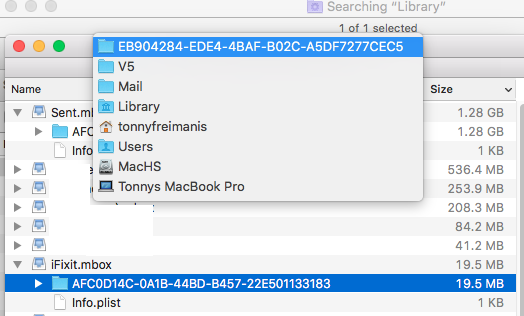
Der er lidt knas med den mappe, der hedder V5, for den vises ikke i Finder, men hvis du vælger den i stedet for den med det lange nummer, kommer du et trin længere tilbage i stien.
Bedre kan det nok ikke blive, eftersom stien ikke kan vises direkte i Mail. Jeg er i hvert fald ved at løbe tør for idéer.
Jeg håber, at det her var hjælp nok.
563
29
Jeg er meget glad for alle de råd/løsninger I hjælper med, men intet resultat endnu. Jeg prøver at beskrive min handling for søgningen:
Jeg søger (1+1) emneteksten "Montering af forbrugsmålere (vand)" i alle postkasser. Frem kommer "Fandt 12 resultater" (1) og jeg vælger en mail (2). Emnefeltet (3) er korrekt og mappenavnet (4) "Fjernvarmeaflæsere, vand 2021" kommer frem, men så er det at stien/foranliggende postkasser (?) mangler.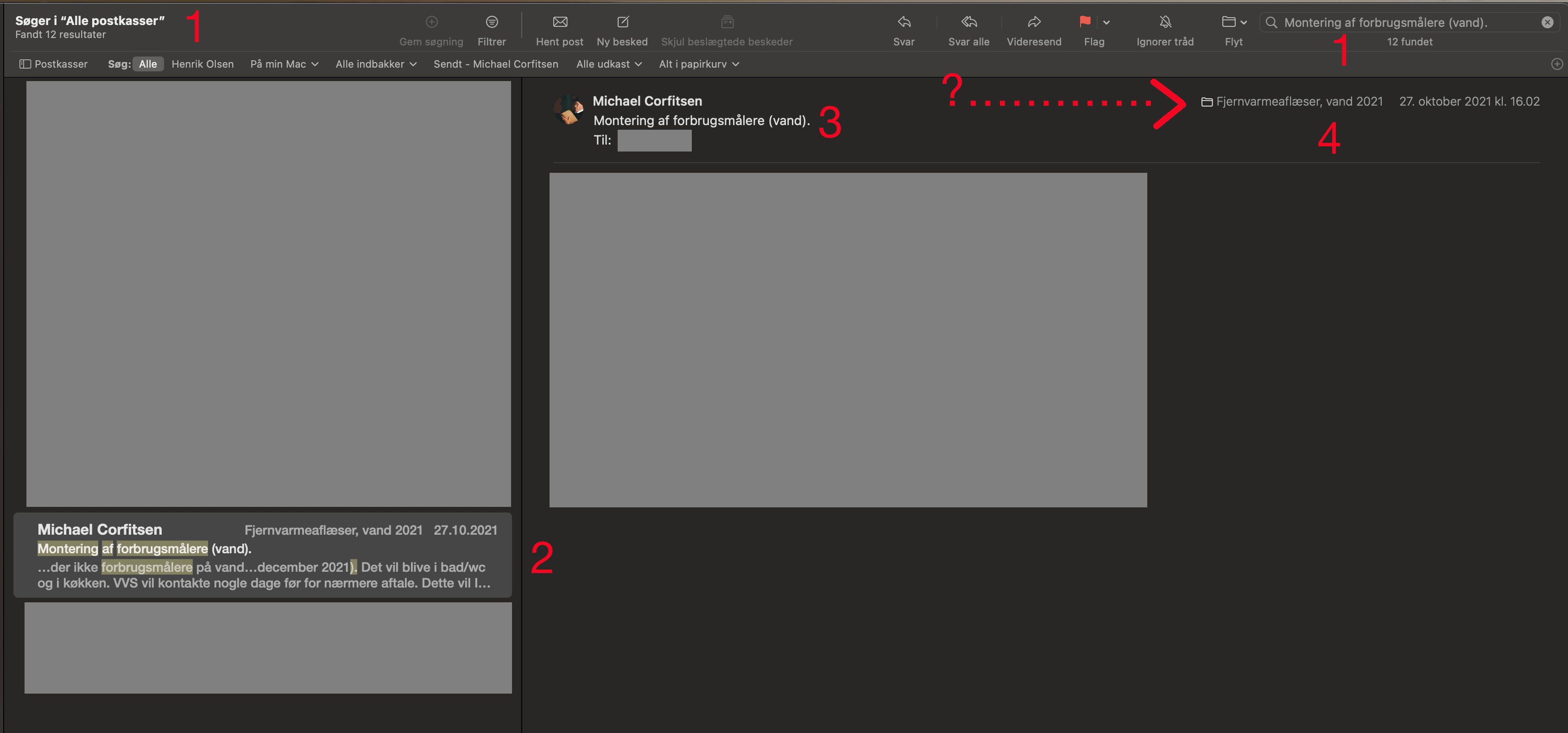
3433
523
MichaelCorfitsen skrev:Jeg er meget glad for alle de råd/løsninger I hjælper med, men intet resultat endnu. Jeg prøver at beskrive min handling for søgningen:
Jeg søger (1+1) emneteksten "Montering af forbrugsmålere (vand)" i alle postkasser. Frem kommer "Fandt 12 resultater" (1) og jeg vælger en mail (2). Emnefeltet (3) er korrekt og mappenavnet (4) "Fjernvarmeaflæsere, vand 2021" kommer frem, men så er det at stien/foranliggende postkasser (?) mangler.
Tak for detaljer. Den eneste måde jeg kan reproducere det på:

Er ved at lave en lokal Postkasse/mappe på min Mac:
Fordi, så er det den fuld sti. Ok nu virkede global søgning selv om jeg placerede mail i en undermappe
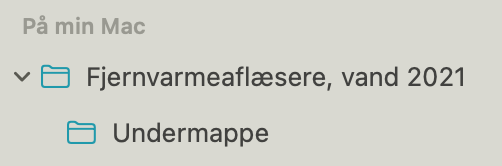
Og den viser ikke den overliggende postkasse:

Det samme et niveau dybere:
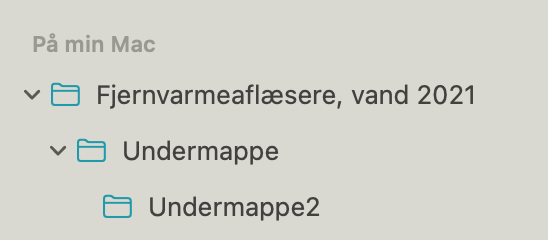
 Ved nærmer undersøgelse er det generelt at kun den aktuelle mappe viser ved lokale post på ens Mac uanset om det ved søgning eller almindelig brug.